Tata cara menambahkan jadwal kelas

Panduan Menambahkan Data Jadwal Kelas
Deskripsi
Panduan ini menjelaskan langkah-langkah untuk menambahkan data kelas ke dalam sistem, termasuk pengisian nama kelas dan jumlah siswa.
Langkah-langkah
- Akses Menu Kelas
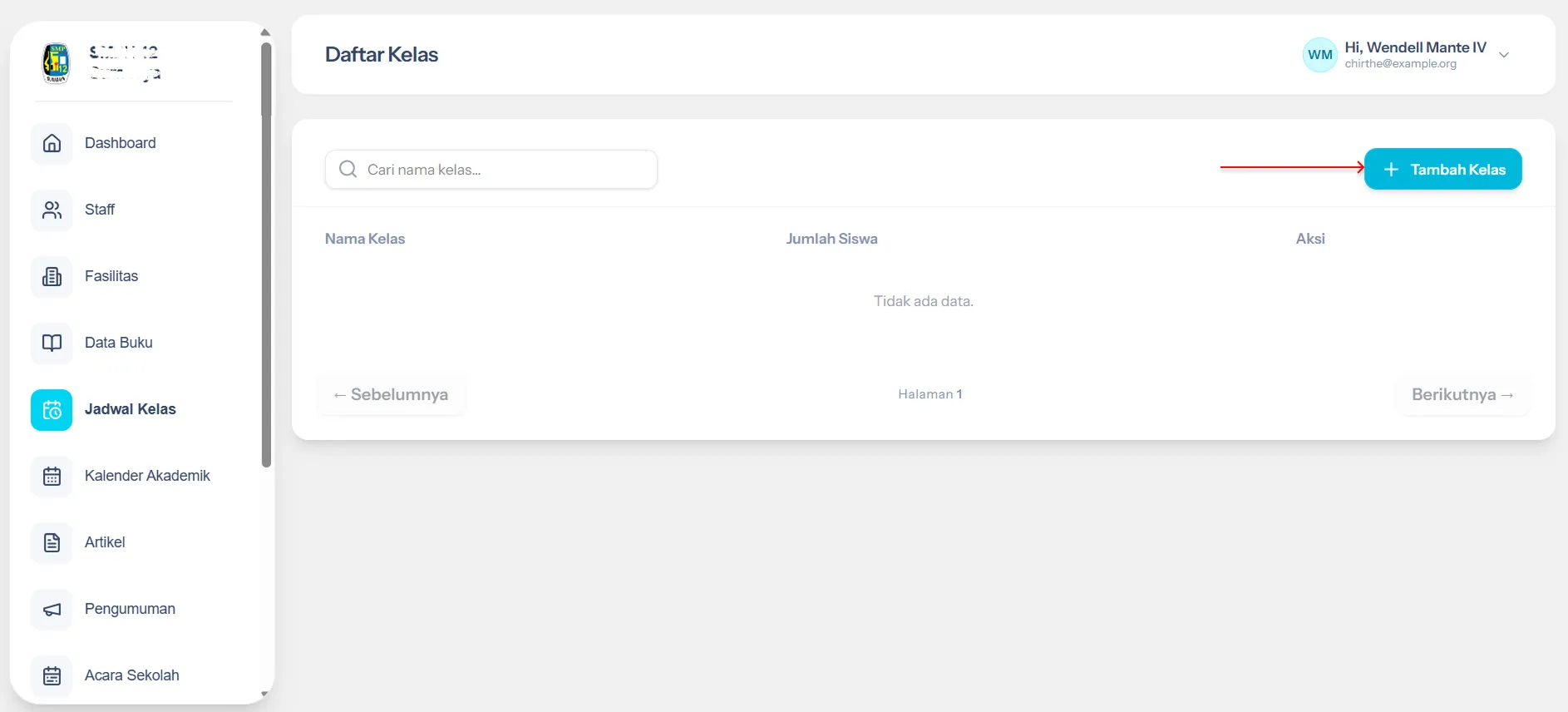
Masuk ke halaman utama sistem, kemudian pilih menu Kelas atau Jadwal Kelas pada sidebar sebelah kiri (sesuai dengan struktur menu yang tersedia).
- Klik Tombol Tambah Kelas
Pada halaman daftar kelas, klik tombol “Tambah Kelas” yang berada di bagian atas halaman.
- Isi Data Kelas
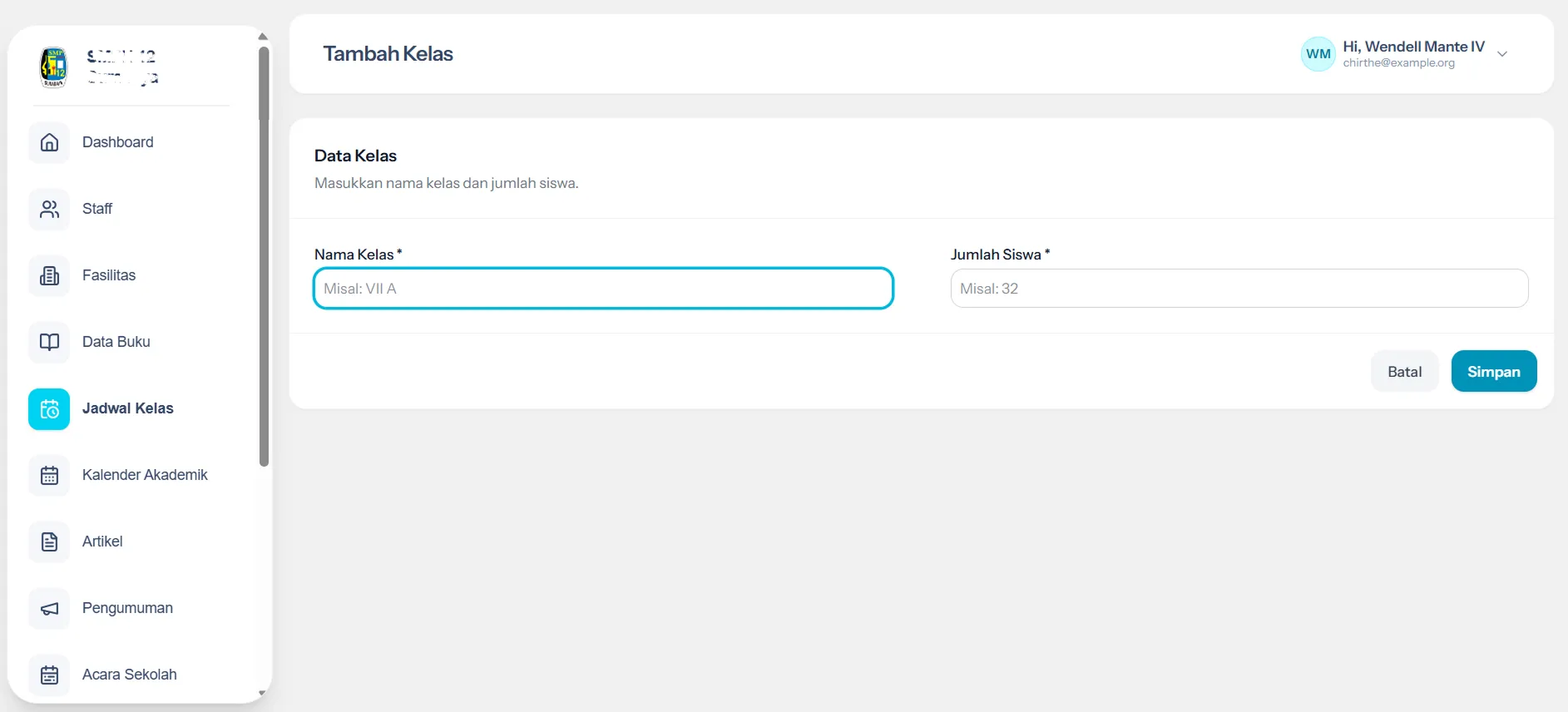
Setelah masuk ke halaman Tambah Kelas, lengkapi data berikut:
1 Nama Kelas (Wajib diisi)
Masukkan nama kelas, misalnya:
- X IPA 1
- XI IPS 2
- XII Bahasa
2 Jumlah Siswa (Wajib diisi)
Masukkan jumlah siswa dalam kelas tersebut dalam bentuk angka.
- Simpan Data
Setelah semua data terisi dengan benar, klik tombol “Simpan” untuk menyimpan data kelas.
Langkah Setelah Menambahkan Kelas
- Pilih Kelas
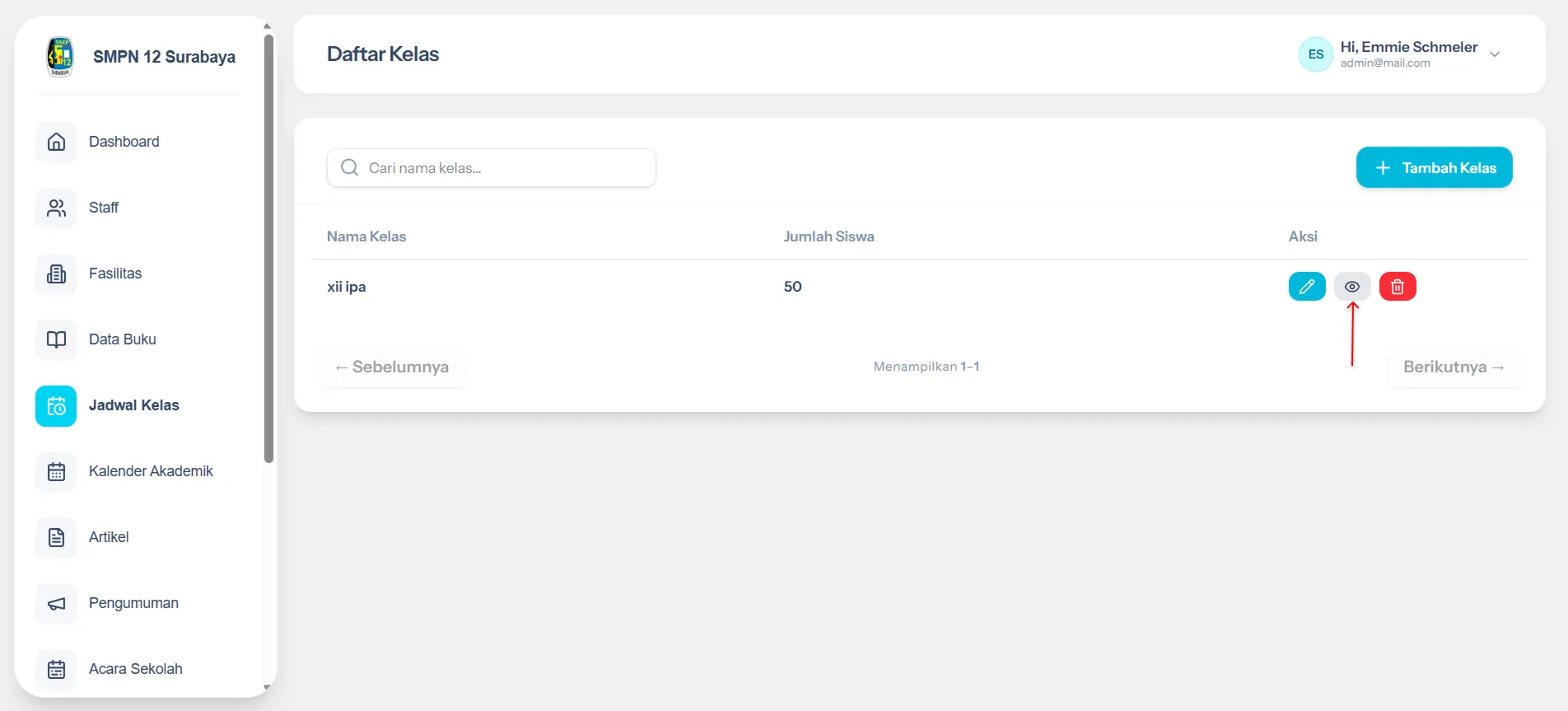
Pada halaman daftar kelas, pilih kelas yang ingin ditambahkan jadwalnya. Klik tombol icon mata
- Klik Tombol “Tambah Jadwal”
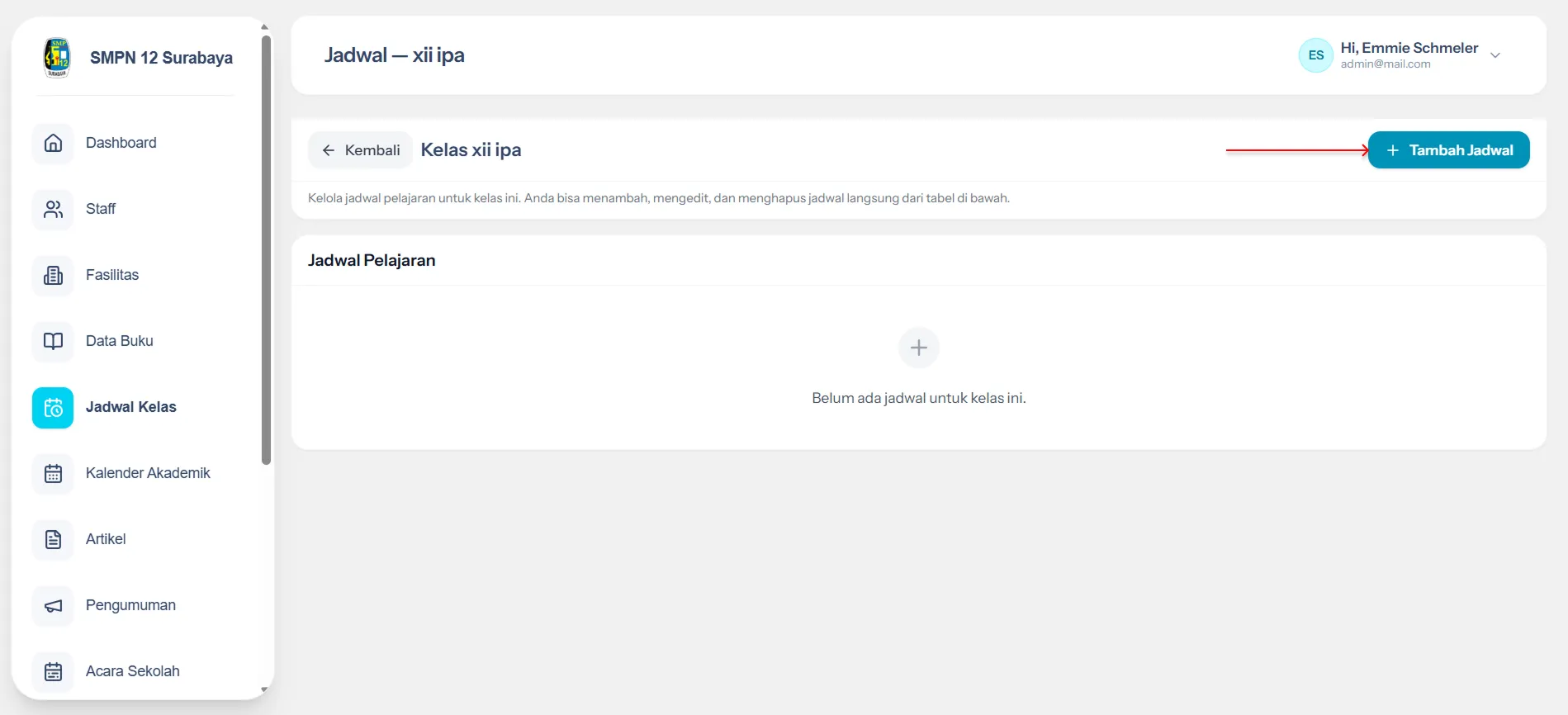
Pada halaman jadwal kelas, klik tombol “Tambah Jadwal” yang berada di bagian atas.
- Isi Data Jadwal Pelajaran
Lengkapi data berikut:
a. Hari Pilih hari pelaksanaan (Senin – Jumat/Sabtu).
b. Jam Mulai Tentukan waktu mulai pelajaran.
c. Jam Selesai Tentukan waktu selesai pelajaran.
d. Mata Pelajaran Pilih atau masukkan nama mata pelajaran.
e. Guru Pilih guru pengajar jika tersedia.
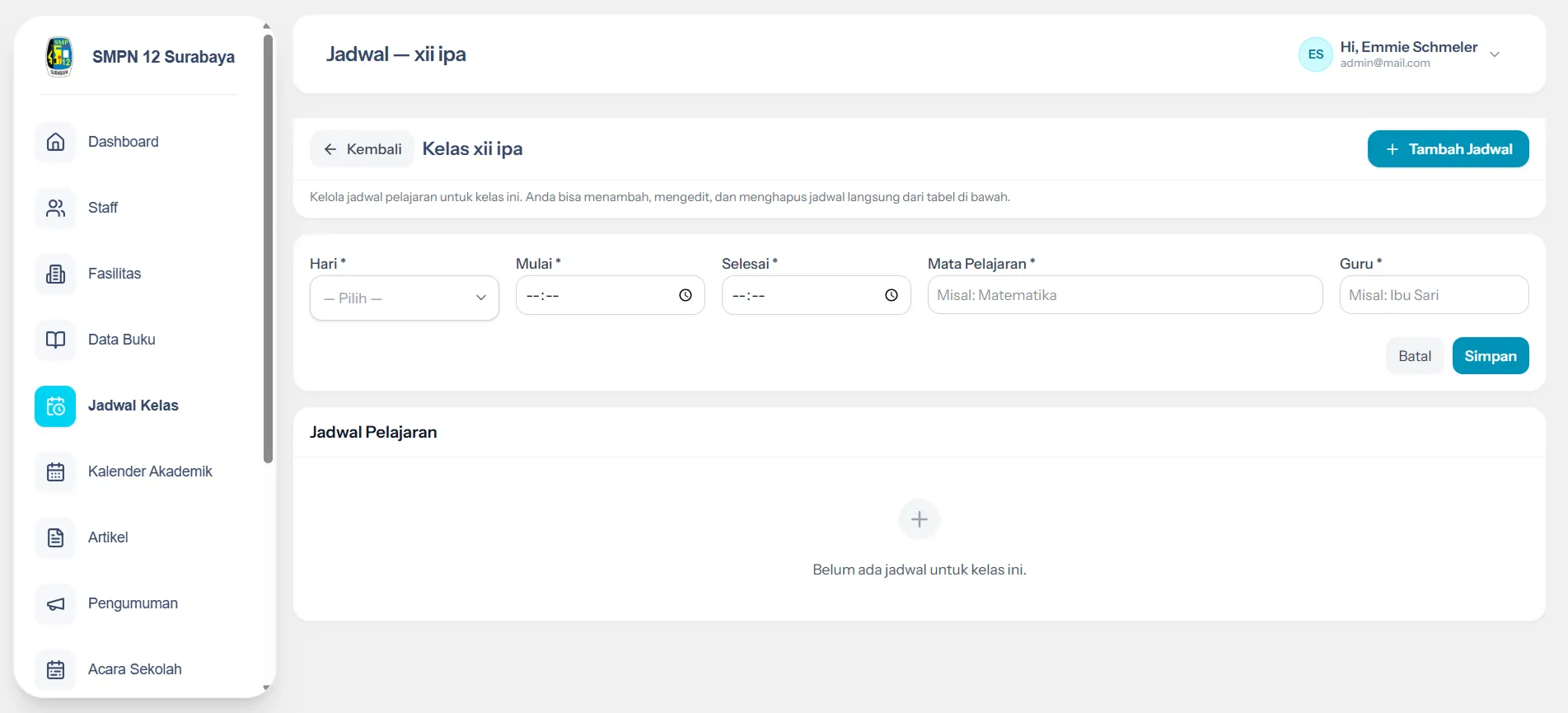
- Simpan Jadwal
Setelah semua data terisi dengan benar, klik tombol “Simpan” untuk menambahkan jadwal ke dalam sistem.