Tata cara menambahkan ekstrakurikuler

Panduan Menambahkan Ekstrakurikuler
Deskripsi
Panduan ini menjelaskan langkah-langkah untuk menambahkan data ekstrakurikuler ke dalam sistem, termasuk pengisian nama, kategori, pelatih, program, deskripsi, foto kegiatan, serta jadwal latihan.
Langkah-langkah
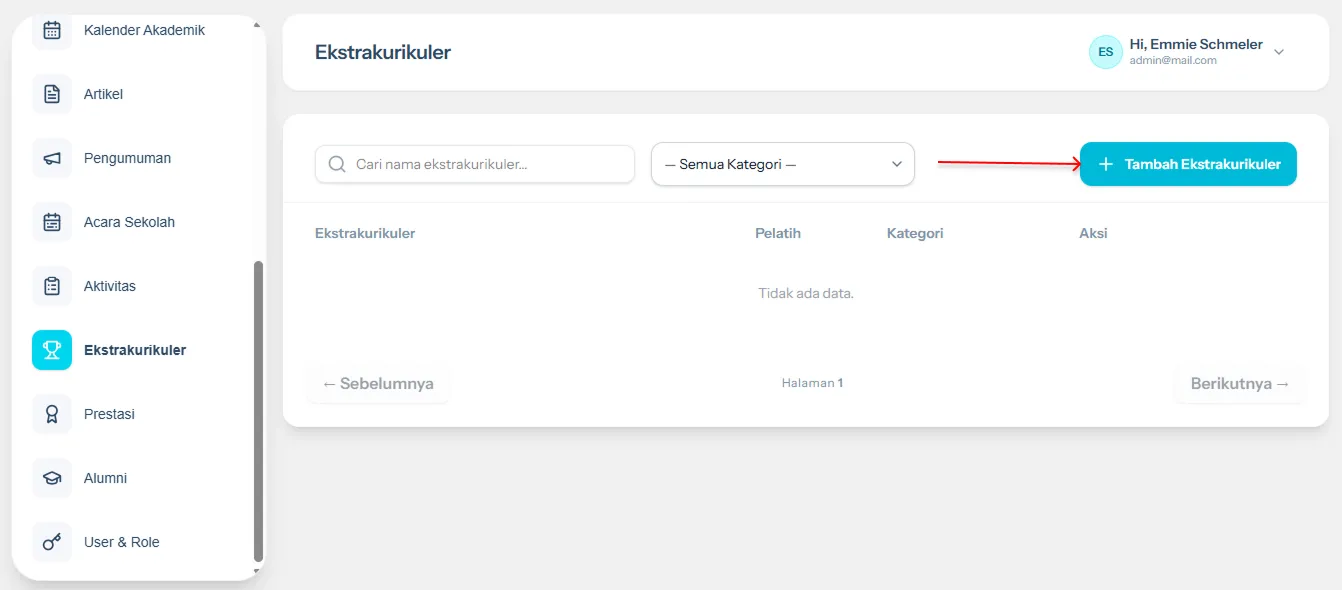
- Akses Menu Ekstrakurikuler
Masuk ke halaman utama sistem, scroll ke bawah kemudian pilih menu Ekstrakurikuler pada sidebar sebelah kiri.
- Klik Tombol Tambah Ekstrakurikuler
Pada halaman Daftar Ekstrakurikuler, klik tombol “+ Tambah Ekstrakurikuler” yang berada di bagian kanan atas halaman.
- Isi Data Ekstrakurikuler
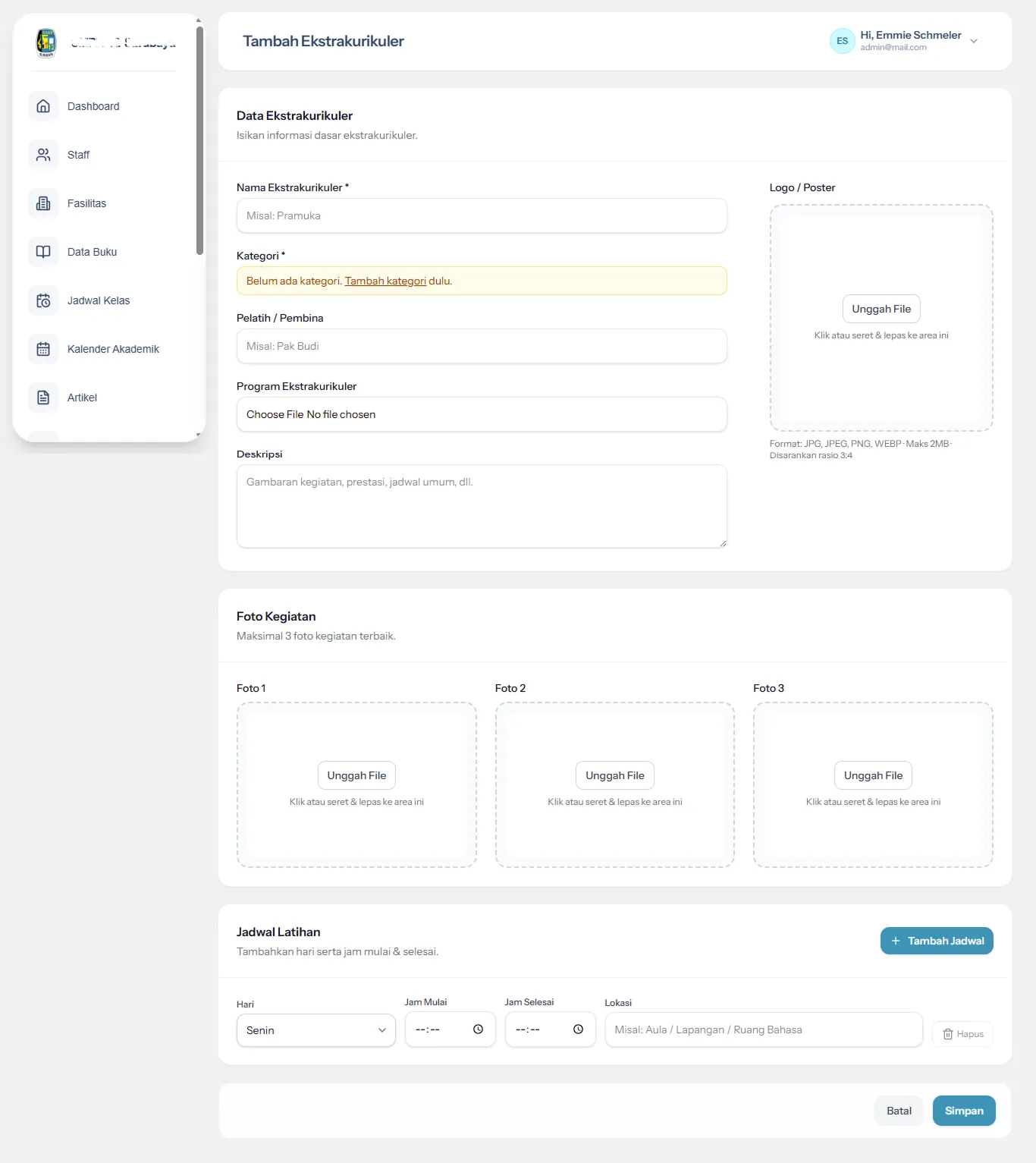
Setelah masuk ke halaman Tambah Ekstrakurikuler, lengkapi data berikut:
- Nama Ekstrakurikuler (Wajib diisi)
Masukkan nama kegiatan ekstrakurikuler.
Contoh: Pramuka, Paskibra, Futsal
- Kategori (Wajib diisi)
Pilih kategori ekstrakurikuler.
Jika kategori belum tersedia, klik “Tambah kategori dulu” untuk menambahkan kategori baru.
- Pelatih / Pembina (Opsional)
Masukkan nama pelatih atau pembina kegiatan.
Contoh: Pak Budi
- Program Ekstrakurikuler (Opsional)
Upload file program kegiatan ekstrakurikuler (jika ada).
- Deskripsi (Opsional)
Masukkan penjelasan mengenai ekstrakurikuler.
Contoh:
*Gambaran kegiatan
*Prestasi yang pernah diraih
*Informasi umum lainnya
- Upload Logo / Poster (Opsional)
Tambahkan logo atau poster ekstrakurikuler dengan ketentuan:
*Format file: JPG, JPEG, PNG, WEBP
*Ukuran maksimal: ±2 MB
*Disarankan rasio gambar 3:4
Cara upload:
Klik tombol Unggah File, Pilih file dari perangkat
- Upload Foto Kegiatan (Opsional)
Tambahkan dokumentasi kegiatan dengan ketentuan:
*Maksimal 3 foto
*Format: JPG, JPEG, PNG, WEBP
*Ukuran maksimal ±2 MB per file
Cara upload:
Klik tombol Unggah File pada masing-masing kolom, Pilih file dari perangkat
- Tambah Jadwal Latihan
Tambahkan jadwal latihan ekstrakurikuler:
Data yang diisi:
-
Hari → Pilih hari (contoh: Senin)
-
Jam Mulai → Tentukan waktu mulai
-
Jam Selesai → Tentukan waktu selesai
-
Lokasi → Masukkan lokasi latihan
Contoh: Aula, Lapangan, Ruang Bahasa
Langkah:
*Klik tombol “+ Tambah Jadwal” jika ingin menambah lebih dari satu jadwal
*Isi data jadwal sesuai kebutuhan
*Klik Hapus jika ingin menghapus jadwal
- Simpan Data
Setelah semua data terisi dengan benar:
*Klik tombol “Simpan” untuk menyimpan data ekstrakurikuler
*Klik tombol “Batal” untuk membatalkan proses