Tata cara menambahkan pengaturan ppdb
Panduan Membuka PPDB Baru
Langkah-langkah:
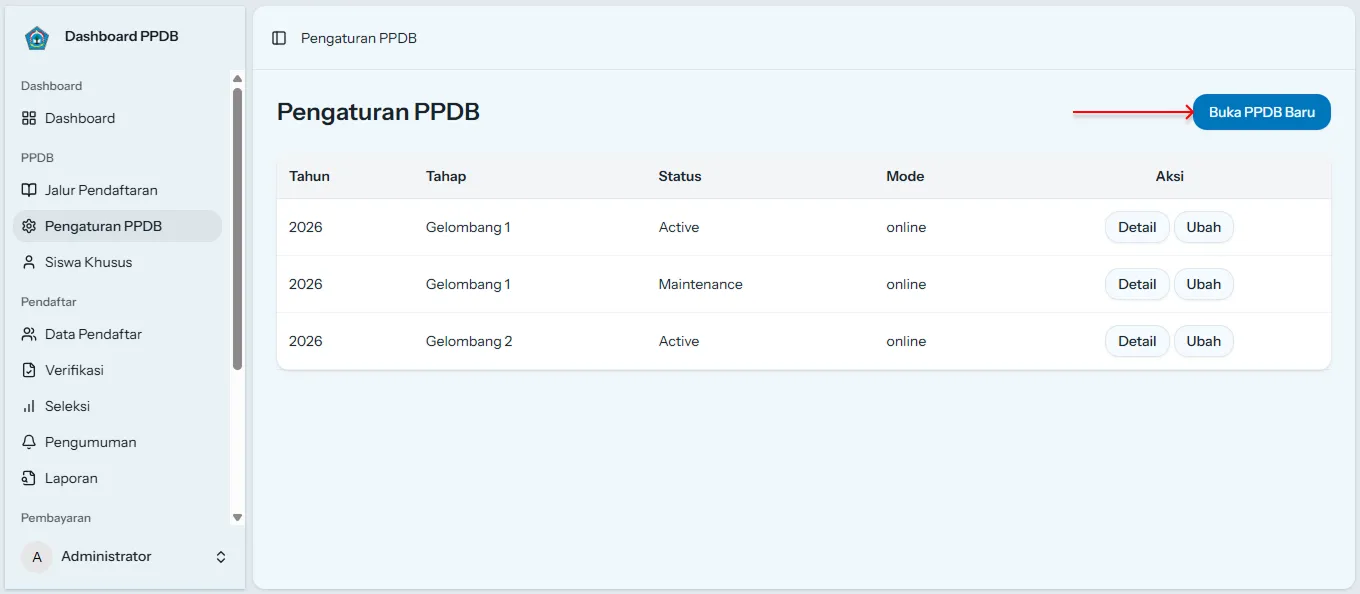
- Masuk ke Menu Pengaturan PPDB
Pada sidebar, pilih menu Pengaturan PPDB untuk melihat daftar periode PPDB yang telah dibuat.
- Klik Tombol “Buka PPDB Baru”
Pada halaman pengaturan, klik tombol “Buka PPDB Baru” di bagian kanan atas.
- Isi Informasi Umum
Lengkapi data pada bagian Informasi Umum sebagai berikut:
- Tahun PPDB
Pilih tahun pelaksanaan PPDB.
- Status
Pilih status:
*Dibuka → PPDB dapat diakses oleh pendaftar
*Ditutup → PPDB belum dibuka
*Maintaince → PPDB dalam perbaikan
- Mode
Pilih metode pelaksanaan:
*Online (pendaftaran melalui sistem)
*Offline (pendaftaran ditempat/sekolah)
- Gelombang
Tentukan gelombang pendaftaran (contoh: Gelombang 1, 2, dst).
- Atur Periode PPDB
Pada bagian Periode PPDB, tentukan:
- Tanggal Mulai
Pilih tanggal dimulainya pendaftaran.
- Tanggal Selesai
Pilih batas akhir pendaftaran.
- Atur Biaya PPDB
Pada bagian Pengaturan Pembayaran:
- Klik “+ Tambah Biaya” untuk menambahkan biaya pendaftaran.
Tentukan nominal biaya sesuai kebijakan sekolah.
- Pilih Metode Pembayaran
Centang metode pembayaran yang tersedia, seperti:
-
E-Wallet
-
Transfer Bank
-
Tunai (Cash)
- Pilih Jalur PPDB yang Dibuka
Pada bagian Jalur PPDB yang Dibuka:
- Centang jalur pendaftaran yang ingin diaktifkan (misalnya: Jalur Prestasi, Zonasi, dll).
Pastikan jalur sudah dibuat sebelumnya pada menu Jalur Pendaftaran.
- Isi Syarat & Ketentuan
Masukkan informasi terkait aturan dan ketentuan PPDB, seperti:
-
Persyaratan umum pendaftaran
-
Ketentuan seleksi
-
Informasi tambahan lainnya
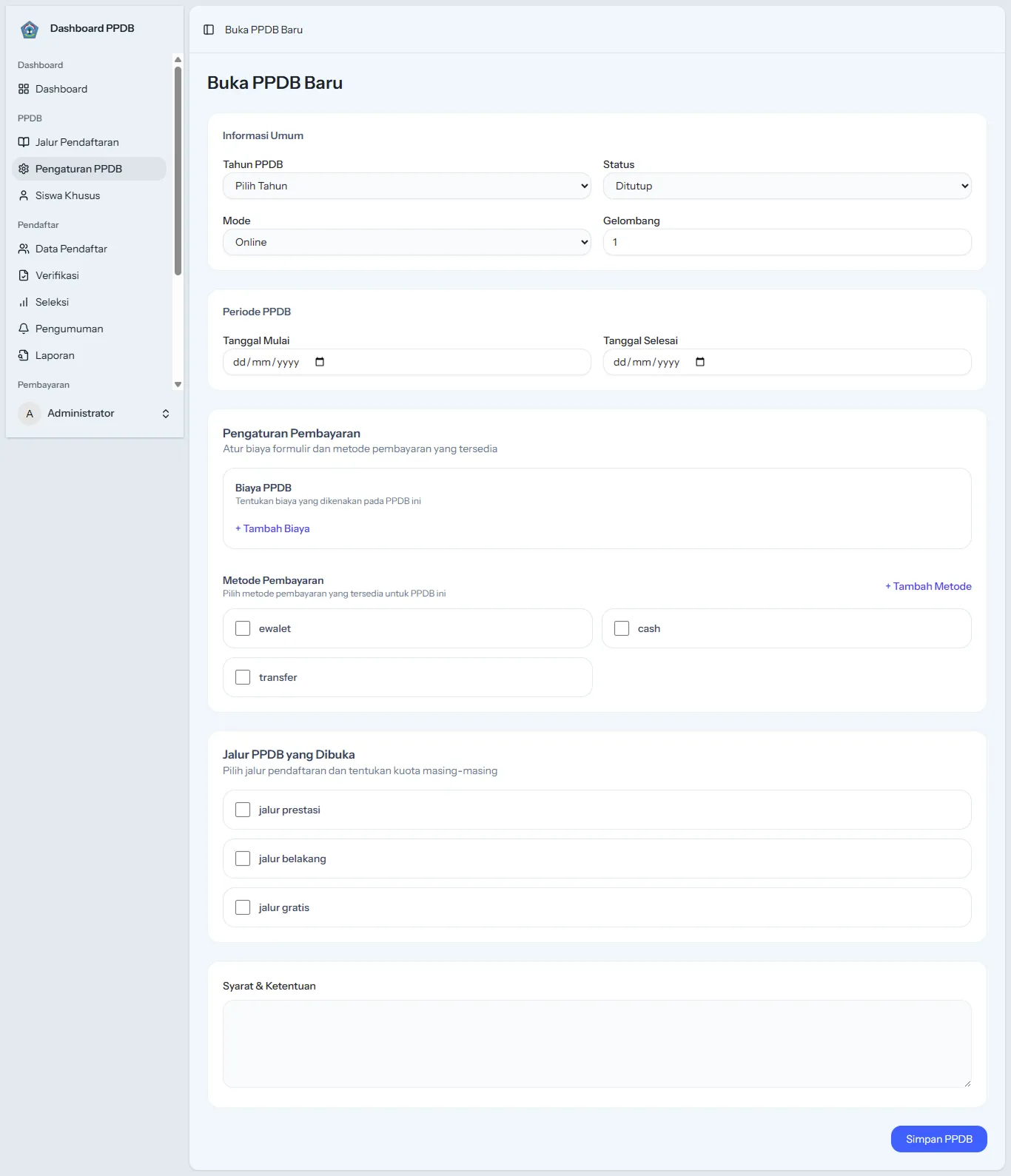
- Simpan Pengaturan PPDB
Setelah semua data terisi dengan benar, klik tombol “Simpan PPDB”.